Aktivera eSIM: så installerar du den på iPhone och Android
Det tar bara några minuter att aktivera en eSIM: du skannar en QR-kod, bekräftar installationen i en app eller skriver in en kod, och telefonen laddar ner profilen. Här går vi igenom vad du ska kontrollera först, hur det går till på iPhone, Google Pixel och Samsung, vilka inställningar en rese-eSIM behöver, hur du flyttar en eSIM till en ny telefon och vad som hjälper vid vanliga problem. Om du är ny på området kan du först läsa vad eSIM är och hur det fungerar.
Innan du börjar
- Telefonen har stöd för eSIM. Slå *#06#. Om ett EID visas bredvid IMEI-numret har telefonen ett eSIM-chip. De flesta nya iPhone-, Pixel- och Samsung Galaxy-modeller har det, många äldre och billigare modeller saknar det.
- Telefonen är inte operatörslåst. En telefon som är låst till en operatör tar oftast bara emot den operatörens eSIM. Om du köpte telefonen med abonnemang kan du fråga din operatör om du är osäker.
- Du har wifi. Profilen laddas ner via internet. Använd ett stabilt wifi, helst hemma före resan.
- Du har uppgifterna för installationen. Efter köpet får du via e-post eller i ditt konto en QR-kod, en länk till leverantörens app eller en kod att skriva in manuellt.
Tre sätt att installera en eSIM
| Sätt | Så fungerar det | Bra att veta |
|---|---|---|
| QR-kod | skanna koden med kameran eller i eSIM-inställningarna | du behöver en annan skärm eller en utskrift, eftersom telefonen inte kan skanna sin egen skärm |
| Leverantörens app | köp och installera i appen, som för över profilen till telefonen | det enklaste sättet direkt på telefonen där eSIM:en ska användas |
| Manuell inmatning | skriv in SM-DP+-adressen och aktiveringskoden i eSIM-inställningarna | praktiskt om du bara har en enhet och ingen app; skriv av koderna noggrant |
På iPhone finns det ibland också en installationslänk eller knapp i e-postmeddelandet som öppnar eSIM-inställningen direkt. Om det erbjuds beror på leverantören.
Aktivera eSIM på iPhone
- Anslut till ett wifi.
- Öppna Inställningar > Mobilnät (beroende på iOS-version och region kan det heta Mobildata eller liknande).
- Tryck på Lägg till eSIM (eller Lägg till mobilabonnemang).
- Välj Använd QR-kod och skanna koden. För manuell inmatning trycker du på Ange uppgifter manuellt och skriver in SM-DP+-adressen och aktiveringskoden.
- Bekräfta, vänta tills nedladdningen är klar och ge det nya abonnemanget ett namn, till exempel "Resa".
- Välj vilket abonnemang som ska användas för samtal, sms och mobildata. Det går att ändra senare.
Menynamnen skiljer sig mellan iOS-versioner och regioner. Om du inte hittar exakt de här alternativen kan du söka efter "eSIM" eller "Mobilnät" i Inställningar.
Aktivera eSIM på Android
Menynamnen beror på tillverkaren och Android-versionen. Så här brukar det se ut:
- Google Pixel: Inställningar > Nätverk och internet > SIM-kort > Lägg till SIM-kort (eller "+"), välj att ladda ner ett SIM-kort i stället och skanna QR-koden. För manuell inmatning finns där ett alternativ som "Hjälp" eller "Ange manuellt".
- Samsung Galaxy: Inställningar > Anslutningar > SIM-hanteraren > Lägg till eSIM, och sedan att skanna QR-koden från tjänsteleverantören. Manuell inmatning heter oftast något i stil med "Ange aktiveringskod".
- Andra Android-telefoner: Leta under Nätverk, Mobilnät eller SIM i inställningarna, eller skriv "eSIM" i sökfältet i inställningarna.
Efter installationen slår du på det nya abonnemanget, ger det ett namn och väljer vilket abonnemang som ska sköta mobildatan.
Rese-eSIM: rätt inställningar
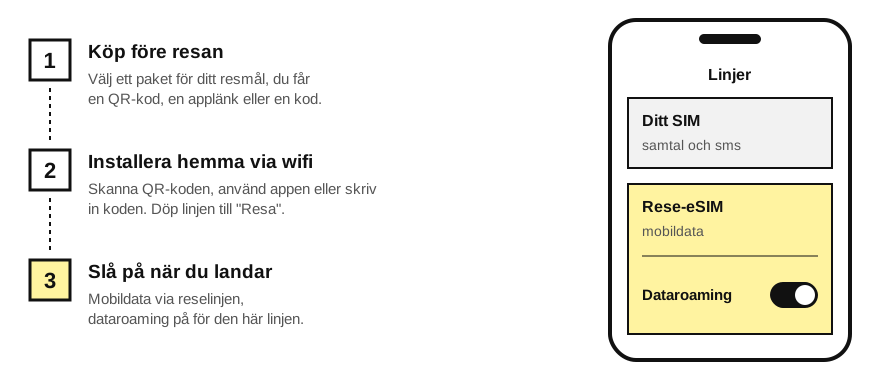
En rese-eSIM är ett andra abonnemang bredvid ditt vanliga SIM. Några inställningar avgör om den fungerar när du landar och om det blir roamingkostnader på ditt eget abonnemang.
- Installera hemma på wifi, en eller några dagar före resan. På flygplatsen kanske du inte har en bra uppkoppling för nedladdningen.
- Namnge abonnemangen, till exempel "Privat" och "Resa", så att du kan hålla isär dem i inställningarna.
- Behåll ditt eget abonnemang för samtal och sms. Då nås du på ditt nummer och får fortfarande sms-koder från banken.
- Välj rese-eSIM:en för mobildata. På iPhone heter det Mobildata, på Android Mobildata eller Datainställningar.
- Slå på dataroaming för rese-eSIM:en. Rese-eSIM:en ansluter via ett lokalt partnernät, och telefonen behandlar det som roaming. Utan den här inställningen får du ingen data.
- Stäng av dataroaming på ditt eget abonnemang om du vill undvika roamingavgifter för data från din operatör. Utanför EU är det särskilt viktigt.
- Kontrollera när paketet börjar gälla. Hos många leverantörer börjar giltighetstiden vid första anslutningen i resmålet, hos några redan vid installationen eller köpet. Det står i paketbeskrivningen eller på leverantörens hjälpsidor.
Flytta eSIM till en ny telefon
En eSIM från din vanliga operatör går oftast att flytta till en ny telefon:
- iPhone: När du ställer in en ny iPhone erbjuds du att föra över eSIM:en från den gamla. Senare går det via Inställningar > Mobilnät > Lägg till eSIM > Överför från en iPhone i närheten. Det fungerar bara om din operatör har stöd för snabböverföring av eSIM.
- Android: Några nya Pixel- och Samsung-modeller erbjuder överföring vid inställningen eller i SIM-inställningarna, också bara om operatören har stöd för det.
- Mellan iPhone och Android, eller om ingen överföring erbjuds, beställer du en ny eSIM för den nya telefonen hos din operatör. Många operatörer gör det i appen eller på Mina sidor.
Rese-eSIM går i regel inte att flytta till en annan telefon. Några leverantörer gör undantag, så fråga deras support innan du raderar något. Om du får en ny telefon före en resa installerar du rese-eSIM:en direkt på den nya. Hur bytet av telefon skiljer sig mellan eSIM och SIM-kort läser du om i eSIM eller SIM-kort.
Vanliga problem
- Installerad, men ingen data. Oftast är dataroaming avstängd för rese-eSIM:en, eller så går mobildatan fortfarande via ditt eget abonnemang. Kontrollera båda och slå sedan på och av flygplansläget.
- Inget nät efter landning. Vänta några minuter, starta om telefonen och välj vid behov ett nät manuellt i abonnemangets inställningar. Leverantörens app eller hjälpsidor anger partnernäten.
- APN-inställningar. De ställs i regel in automatiskt. Om leverantören anger en APN skriver du in den i nätverksinställningarna för abonnemanget.
- "Koden är inte längre giltig". En QR-kod fungerar oftast bara en gång. Om installationen avbröts, be leverantören om en ny kod i stället för att skanna samma kod igen.
- Radera inte eSIM:en. En raderad rese-eSIM går ofta inte att installera igen. Stäng av abonnemanget i stället när du inte behöver det.
Jämför priser på rese-eSIM
Innan du installerar behöver du ett paket. Rese-eSIM säljs bland annat av Airalo, Holafly och Yesim, och för samma paket kostar det dyraste erbjudandet ofta mer än dubbelt så mycket som det billigaste. Vi hämtar deras priser varje dag för 80 resmål. Välj land, antal dagar och datamängd:
Vanliga frågor
Hur lång tid tar det att aktivera en eSIM?
Oftast några minuter med bra wifi. Ibland kan det ta lite längre innan leverantören har aktiverat abonnemanget.
Kan jag installera en eSIM utan wifi?
Telefonen behöver en internetanslutning för att ladda ner profilen. Mobildata från det andra abonnemanget fungerar också, men utomlands kan det ge roamingavgifter. Säkrast är att installera hemma på wifi.
Kan jag använda samma QR-kod två gånger?
Oftast inte. De flesta QR-koder gäller bara för en installation. För en ny installation behöver du en ny kod från leverantören.
Måste jag ta ut mitt SIM-kort?
Nej. De flesta telefoner med eSIM kan använda två abonnemang samtidigt. Behåll ditt SIM för samtal och sms och använd rese-eSIM:en för data.
När börjar giltighetstiden för min rese-eSIM?
Det beror på leverantören och paketet. Ofta börjar den vid första anslutningen i resmålet, ibland redan vid installationen. Kontrollera paketvillkoren innan du installerar.