Jak aktivovat eSIM: instalace na iPhonu a Androidu
Aktivace eSIM zabere pár minut: naskenujete QR kód, potvrdíte instalaci v aplikaci nebo zadáte kód a telefon si stáhne profil. Níže popisujeme, co si ověřit předem, jak instalace probíhá na iPhonu, na Google Pixel a na Samsungu, jaké nastavení potřebuje cestovní eSIM, jak eSIM převést do nového telefonu a co dělat při běžných potížích. Pokud s eSIM začínáte, přečtěte si nejdřív, co je eSIM a jak funguje.
Než začnete
- Telefon podporuje eSIM. Vytočte *#06#. Pokud se vedle IMEI zobrazí i EID, má telefon čip pro eSIM. Mají ho téměř všechny současné iPhony, telefony Pixel a Samsung Galaxy, řada starších a levnějších modelů ale ne.
- Telefon není zamčený pro jednoho operátora. Telefon se SIM lockem obvykle přijme jen eSIM svého operátora. Pokud jste telefon koupili se smlouvou a nejste si jistí, zeptejte se u svého operátora.
- Máte wifi. Profil se stahuje přes internet. Použijte stabilní wifi, před cestou ideálně doma.
- Máte přístupové údaje. Po nákupu dostanete e-mailem nebo v zákaznickém účtu QR kód, odkaz do aplikace poskytovatele nebo kód pro ruční zadání.
Tři způsoby instalace eSIM
| Způsob | Jak to funguje | Dobré vědět |
|---|---|---|
| QR kód | kód naskenujete fotoaparátem nebo v nastavení eSIM | potřebujete druhou obrazovku nebo vytištěný kód, telefon nenaskenuje vlastní displej |
| Aplikace poskytovatele | tarif koupíte a nainstalujete v aplikaci, ta předá profil telefonu | nejjednodušší cesta přímo v telefonu, ve kterém má eSIM fungovat |
| Ruční zadání | adresu SM-DP+ a aktivační kód opíšete do nastavení eSIM | hodí se, když máte jen jedno zařízení a nechcete aplikaci; kódy opisujte přesně |
Na iPhonu bývá v e-mailu někdy také odkaz nebo tlačítko pro instalaci, které nastavení eSIM rovnou otevře. Jestli ho poskytovatel nabízí, záleží na něm.
Aktivace eSIM na iPhonu
- Připojte se k wifi.
- Otevřete Nastavení > Mobilní data (podle verze iOS a regionu se položka může jmenovat i jinak).
- Klepněte na Přidat eSIM (případně Přidat tarif).
- Zvolte Použít QR kód a kód naskenujte. Pro ruční zadání klepněte na možnost zadat údaje ručně a vyplňte adresu SM-DP+ a aktivační kód.
- Potvrďte, počkejte na dokončení stahování a pojmenujte novou linku, třeba „Cesta“.
- Nastavte, která linka se použije pro hovory, SMS a mobilní data. Později to můžete změnit.
Názvy položek se liší podle verze iOS a regionu. Pokud je přesně takto nenajdete, zadejte do vyhledávání v Nastavení „eSIM“ nebo „Mobilní data“.
Aktivace eSIM na Androidu
Názvy nabídek záleží na výrobci a verzi Androidu. Obvyklý postup:
- Google Pixel: Nastavení > Síť a internet > SIM karty > Přidat SIM (nebo „+“), potom zvolte stažení SIM karty místo vložení fyzické a naskenujte QR kód. Pro ruční zadání tam bývá možnost nápovědy nebo ručního zadání kódu.
- Samsung Galaxy: Nastavení > Připojení > Správce SIM karet > Přidat eSIM, potom možnost naskenovat QR kód od operátora. Ruční zadání se obvykle jmenuje podobně jako „Zadat aktivační kód“.
- Ostatní telefony s Androidem: Hledejte v Nastavení pod Síť, Mobilní síť nebo SIM, případně zadejte do vyhledávání v Nastavení „eSIM“.
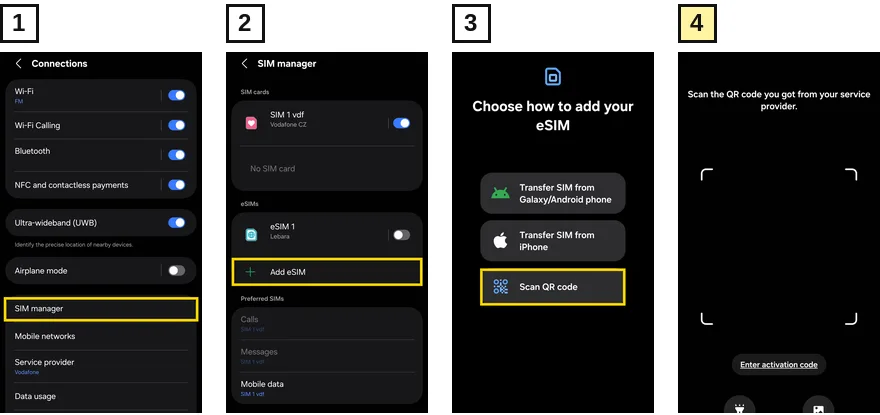
Po instalaci novou linku zapněte, pojmenujte ji a vyberte, která linka bude používat mobilní data.
Cestovní eSIM: správné nastavení
Cestovní eSIM je druhá linka vedle vaší domácí SIM. Několik nastavení rozhoduje o tom, jestli bude po přistání fungovat a jestli na vaší vlastní lince nevzniknou poplatky za roaming.
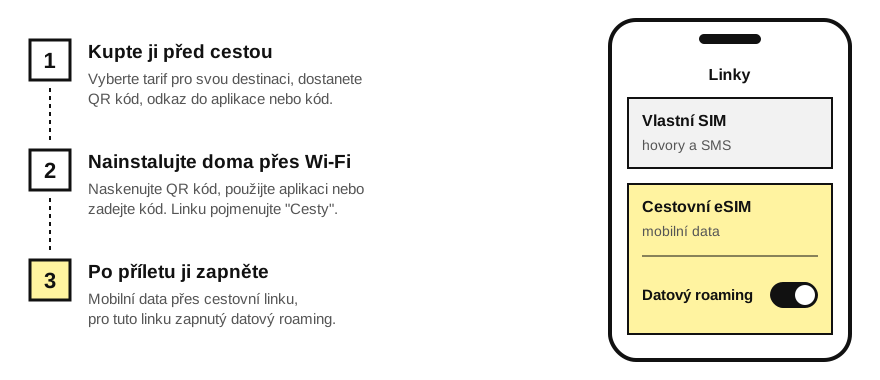
- Nainstalujte ji doma na wifi, den nebo pár dní před cestou. Na letišti nemusíte mít na stažení dobré připojení.
- Pojmenujte linky, například „Osobní“ a „Cesta“, ať je v nastavení snadno rozlišíte.
- Hovory a SMS nechte na vlastní lince. Zůstanete dostupní na svém čísle a dál vám budou chodit SMS kódy z banky.
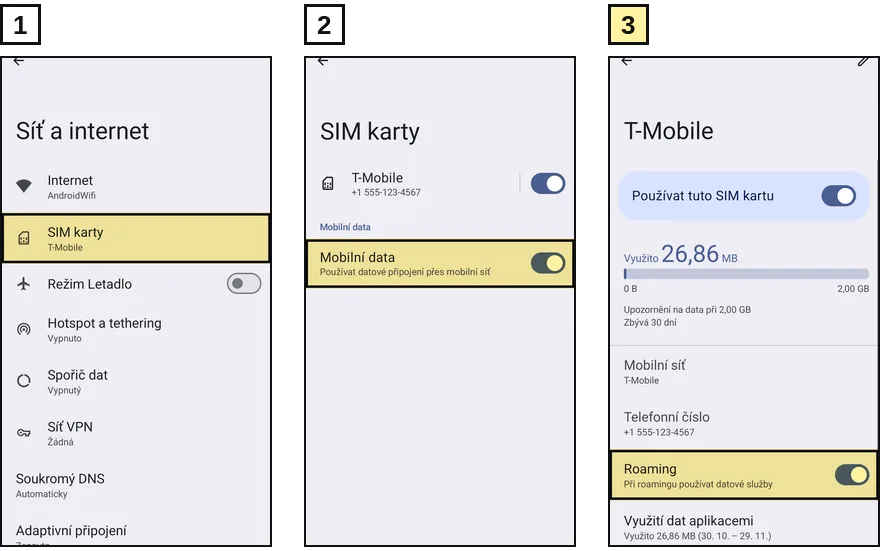
- Pro mobilní data vyberte cestovní eSIM. Na iPhonu i na Androidu to najdete pod volbou mobilních dat, na Androidu někdy jako preferovaná SIM pro data.
- Zapněte datový roaming pro cestovní eSIM. Cestovní eSIM se připojuje přes místní partnerskou síť a telefon to bere jako roaming. Bez tohoto nastavení data nepojedou.
- Vypněte datový roaming na vlastní lince, pokud se chcete vyhnout poplatkům svého operátora za data. Mimo EU je to obzvlášť důležité.
- Ověřte si, kdy tarif začíná platit. U řady poskytovatelů začíná platnost prvním připojením v cílové zemi, u některých už instalací nebo nákupem. Najdete to v popisu tarifu nebo v nápovědě poskytovatele.
Převod eSIM do nového telefonu
eSIM od vašeho vlastního operátora jde do nového telefonu většinou převést:
- iPhone: Při nastavování nového iPhonu se nabídne převod eSIM ze starého iPhonu. Později to jde přes Nastavení > Mobilní data > Přidat eSIM a převod z iPhonu v blízkosti. Funguje to jen tehdy, když váš operátor rychlý převod eSIM podporuje.
- Android: Některé současné modely Pixel a Samsung nabízejí převod při nastavení telefonu nebo v nastavení SIM, také jen pokud to operátor podporuje.
- Mezi iPhonem a Androidem, nebo když se převod nenabízí, si u operátora objednejte novou eSIM pro nový telefon. Řada operátorů to umožňuje v aplikaci nebo v zákaznickém účtu.
Cestovní eSIM se do jiného telefonu obvykle převést nedá. Někteří poskytovatelé dělají výjimky, proto se před smazáním čehokoli zeptejte podpory. Pokud dostanete nový telefon těsně před cestou, nainstalujte cestovní eSIM rovnou do něj. Jak se výměna telefonu liší u eSIM a SIM karty, popisujeme v článku eSIM, nebo SIM karta.
Časté potíže
- Nainstalováno, ale data nejdou. Většinou je u cestovní eSIM vypnutý datový roaming, nebo mobilní data pořád jdou přes vlastní linku. Zkontrolujte obojí a pak na chvíli zapněte a vypněte režim letadlo.
- Po přistání není signál. Počkejte pár minut, restartujte telefon a v případě potřeby vyberte v nastavení linky síť ručně. Partnerské sítě uvádí aplikace nebo nápověda poskytovatele.
- Nastavení APN. Obvykle se nastaví samo. Pokud poskytovatel APN uvádí, zadejte ho v nastavení sítě pro danou linku.
- „Kód už není platný“. QR kód většinou funguje jen jednou. Pokud se instalace přerušila, požádejte poskytovatele o nový kód, místo abyste ten stejný skenovali znovu.
- eSIM nemažte. Smazanou cestovní eSIM často nejde nainstalovat znovu. Když ji nepotřebujete, linku jen vypněte.
Srovnání cen cestovních eSIM
Před instalací potřebujete tarif. Cestovní eSIM prodávají například Airalo, Holafly a Yesim a za stejný balíček stojí nejdražší nabídka často víc než dvojnásobek té nejlevnější. Jejich ceny každý den načítáme pro 94 destinací. Vyberte zemi, počet dní a objem dat:
Časté otázky
Jak dlouho trvá aktivace eSIM?
Na dobré wifi obvykle pár minut. Aktivace ze strany poskytovatele může výjimečně trvat o něco déle.
Jde eSIM nainstalovat bez wifi?
Telefon potřebuje k načtení profilu připojení k internetu. Stačí i mobilní data druhé linky, v zahraničí ale mohou znamenat poplatky za roaming. Jistější je instalace doma na wifi.
Můžu stejný QR kód použít dvakrát?
Většinou ne. Většina QR kódů platí jen pro jednu instalaci. Na novou instalaci potřebujete od poskytovatele nový kód.
Musím vyndat svou SIM kartu?
Ne. Většina telefonů s eSIM umí používat dvě linky současně. Svou SIM si nechte na hovory a SMS a cestovní eSIM používejte na data.
Kdy začíná platnost cestovní eSIM?
Záleží na poskytovateli a tarifu. Často začíná prvním připojením v cílové zemi, někdy už instalací. Před instalací si přečtěte podrobnosti tarifu.